Online guide

LW6 Wireless Studio Headphones

  • LW6 소프트웨어 다운로드 및 업데이트

    최신 HEADPHONES 소프트웨어를 다운로드하세요: 

    Windows

    Mac 

    Android - Google Play Store

    iOS - Apple App Store 


    이미지가 제거되었습니다.

    Google Play Store

    이미지가 제거되었습니다.

    Apple App Store

  • LW6 setup video

    Video chapters:

    00:00 - LW6 Box contents
    00:25 - Headphones - user interface
    00:53 - RealSound transmitter - user interface
    01:09 - RealSound setup via USB-C
    01:45 - RealSound setup via analog
    02:07 - Bluetooth Setup
    02:30 - Wired setup
    02:42 - Software and mobile app

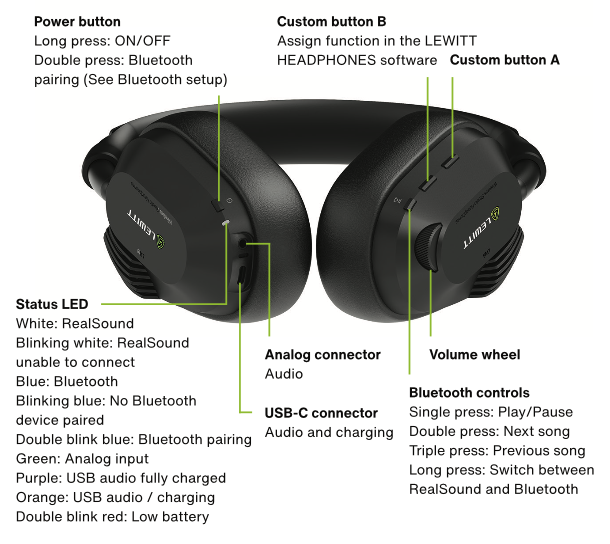
  • LW6 유저 인터페이스

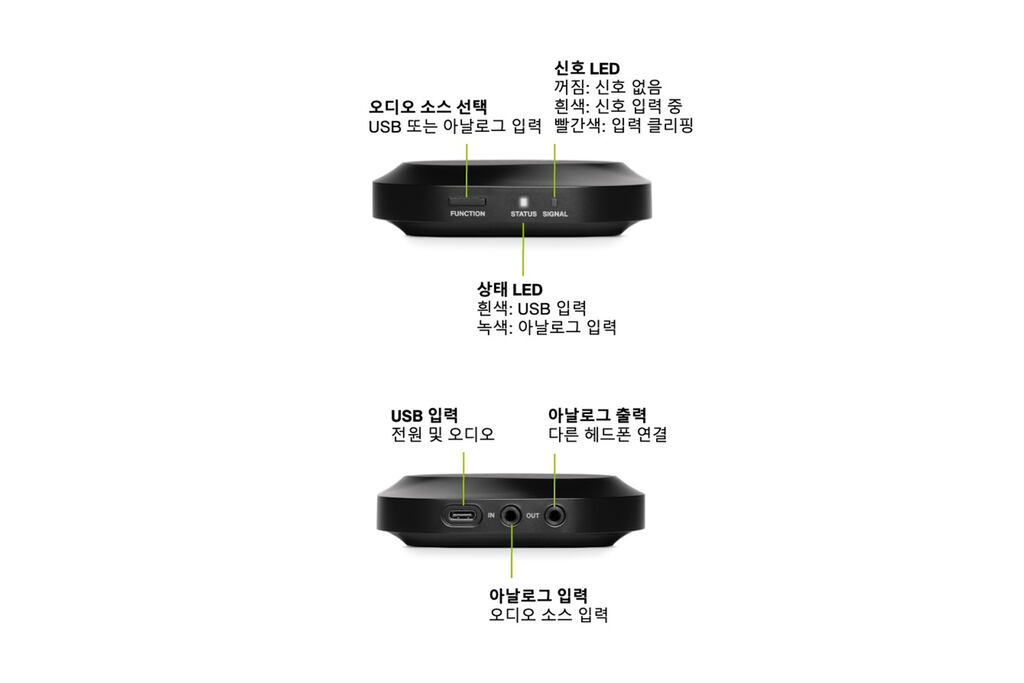
    LEWITT LW TX RealSound 송신기
    Transmitter KR

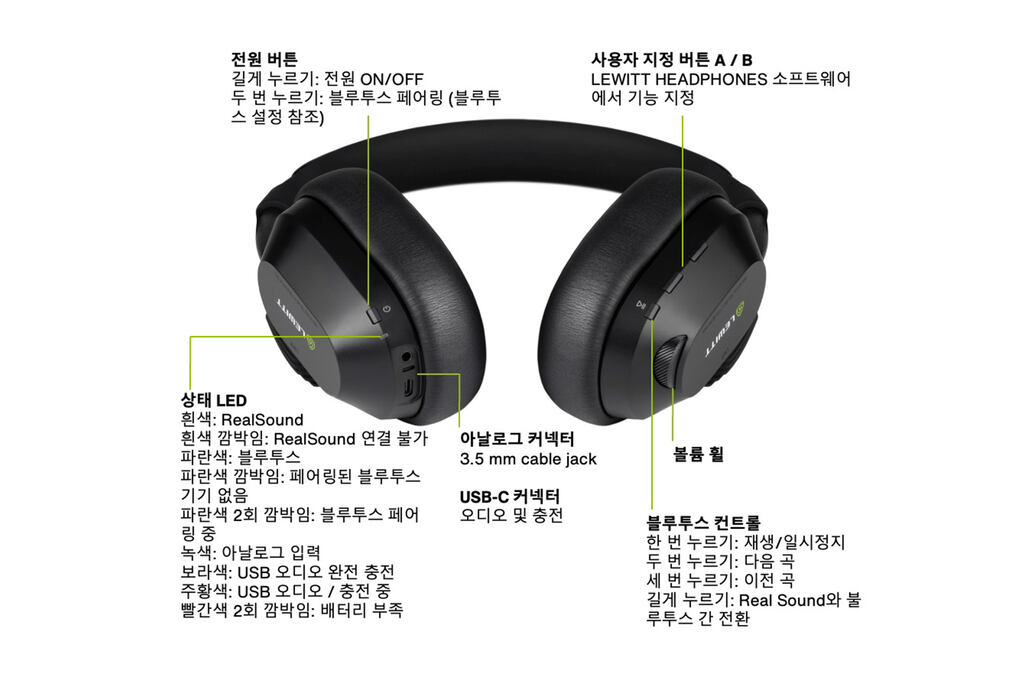
    LEWITT LW6 헤드폰

    Headphones KR

  • LW6 연결 방식 한 눈에 보기

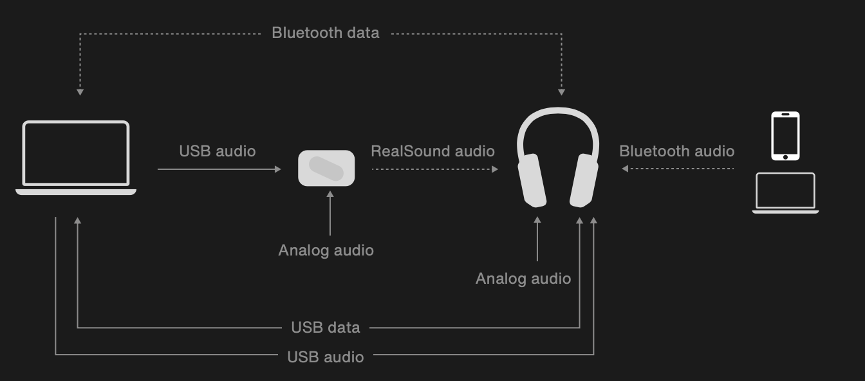
    LW6 connections overview

    LW6 무선 스튜디오 헤드폰은 총 4가지 오디오 연결 방식을 지원합니다.:

    • RealSound 무선 연결 (LW TX 송신기 필요)
    • 블루투스
    • USB 
    • 아날로그 연결

    현재 사용 중인 헤드폰 연결 상태는 LEWITT HEADPHONES 소프트웨어의 "Headphone" 메뉴에서 확인할 수 있습니다.

    LW TX 송신기는 다음 2가지 연결 방식을 지원합니다:

    • USB
    • 아날로그 연결

    송신기의 현재 연결 상태는 LEWITT HEADPHONES 소프트웨어의 "Transmitter" 메뉴에서 확인할 수 있습니다.

    모든 오디오 및 데이터 연결 상태는 LEWITT HEADPHONES 소프트웨어의 "Connections overview" 메뉴에서 한 눈에 확인할 수 있으며, 연결은 초록색으로 표시됩니다.

  • RealSound 설정

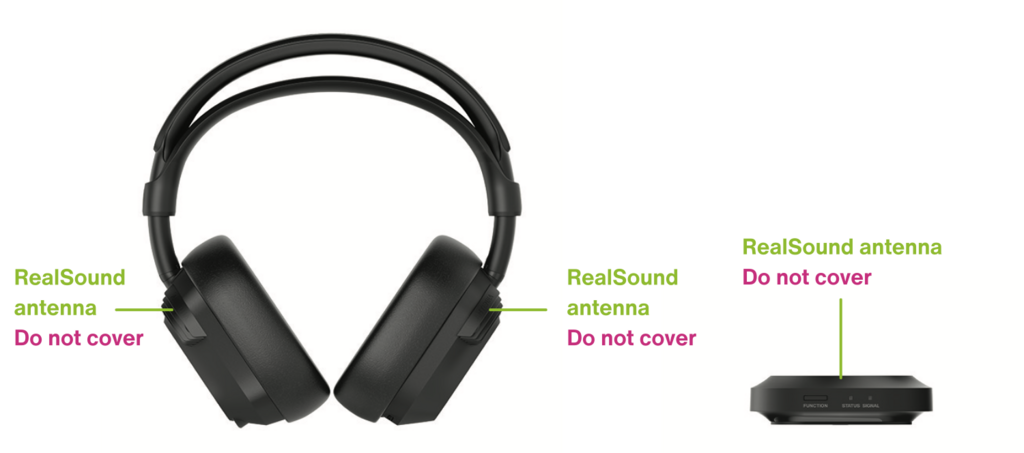
    LEWITT의 RealSound Wireless Technology는 무압축 오디오를 초저지연으로 무선 전송할 수 있도록 설계되었습니다. 이는 LW6 무선 스튜디오 헤드폰과 LW TX 송신기에 탑재된 초광대역(UWB, Ultra-Wideband) 방식의 안테나 기술을 통해 구현됩니다. 

    LEWITT LW6 RealSound antennas

    USB 오디오 연결

    1. USB-C 케이블을 사용하여 송신기를 컴퓨터에 연결합니다.
    2. 컴퓨터 오디오 출력 장치에서 "LEWITT LW TX"를 선택합니다.
    3. 헤드폰의 전원을 켜고 무압축 무선 오디오를 즐기세요.


    아날로그 입력 연결

    1. USB-C 케이블을 사용하여 송신기를 컴퓨터 또는 다른 전원 공급 장치에 연결합니다.
    2. 오디오 소스를 송신기의 아날로그 입력 단자에 연결합니다.
    3. 헤드폰의 전원을 켜고 무압축 무선 오디오를 즐기세요.

    ※아날로그 입력 단자에 케이블을 연결하면 송신기는 USB 연결보다 아날로그 입력을 우선 사용합니다.


    참고 사항

    • RealSound 무선 연결은 약 5m 거리 내에서 작동합니다.
    • 안정적인 신호 유지를 위해 헤드폰과 송신기의 안테나 부분을 가리지 마세요.
    • 헤드폰과 송신기 사이에 장애물이 있을 경우 신호 끊김이 발생할 수 있습니다..
    • 안정적인 연결을 위해 송신기는 책상 위에 설치하는 것을 권장합니다
    • 송신기를 천장에 설치하는 경우에는 거꾸로 장착해야 합니다.
    • LEWITT HEADPHONES 소프트웨어에서 신호 안정성을 확인할 수 있습니다.
  • 블루투스 설정

    RealSound와 블루투스 전환

    블루투스 컨트롤 버튼을 길게 누르거나 LEWITT HEADPHONES 소프트웨어를 통해 RealSound와 블루투스 설정을 전환할 수 있습니다.

    블루투스 페어링

    블루투스 페어링 모드로 진입하려면 전원 버튼을 두 번 누르세요. 이제 페어링된 기기와 연결하여 블루투스 컨트롤 기능을 사용할 수 있습니다. 블루투스 사용 시에는 LW TX 송신기가 필요하지 않습니다.

    LW6 사용자 인터페이스

    Bluetooth setup on LEWITT LW6
     

  • USB-C/아날로그 유선 연결

    USB-C 케이블 또는 3.5mm 아날로그 케이블을 통해 LW6 헤드폰을 오디오 기기에 직접 연결하여 사용할 수 있습니다.

    이 경우 LW TX 송신기는 필요하지 않습니다.

  • DSP 기능

    • 앱 또는 데스크톱 소프트웨어를 통한 모든 설정 제어
    • 사용자 맞춤 EQ 사운드 프로파일 생성 및 헤드폰 내부 저장
    • 자연스러운 스테레오 공간감을 위한 가상 스튜디오 모니터 활성화
    • 고음압 피크로부터 청력을 보호하는 Loudness Guard
    • Mono, L/R Swap(좌우 채널 전환) 등 다양한 고급 모니터링 기능

    나만의 사운드 프로파일을 설정하고, Loudness Guard를 구성하거나 LW6의 모든 기능을 활용하려면 LEWITT HEADPHONES 소프트웨어를 다운로드하세요. PC, Mac, iOs, Android를 지원합니다.

    소프트웨어를 통해 커스텀 버튼에 원하는 기능을 할당하여 자주 사용하는 기능에 빠르게 접근할 수 있습니다.

  • RealSound 무선 프로파일 및 Realsound 다중 기기 모드

    RealSound 무선 프로파일


    Realsound 무선 프로파일은 오디오 품질이나 지연 시간에 영향을 주지 않으며, 북미 지역에서만 사용할 수 있습니다.

    Default (대부분의 환경에 최적)
    최적의 무선 성능을 위해 이 모드를 사용하세요.

    Extended range (6 GHz Wi-Fi 간섭 가능)
    Extended range 모드를 사용하면 무선 신호의 도달 거리를 약간 확장할 수 있습니다. 단, 6GHz Wi-Fi 신호가 간섭을 일으킬 수 있습니다. 이 모드에서 연결 끊김(dropout)이 발생하는 경우 Default 모드로 다시 전환하세요. 

    RealSound 다중 기기 모드


    RealSound 다중 기기 모드를 사용하면 동일한 공간에서 두 대의 LW6와 두 개의 송신기를 함께 사용할 수 있습니다. 두 시스템 모두 지연 시간 증가 없이 완전한 오디오 품질을 제공합니다.

    RealSound 다중 기기 모드를 활성화려면, 사용하려는 두 대의 LW6 헤드폰에서 설정 메뉴를 통해 해당 기능을 활성화하세요.

  • How to replace the cushions/ear pads

    If you need to replace the ear cushion for LW6, follow these steps: 

    1. To detach the ear cushion, gently pull it starting from the top corner. 
    2. Pull it gently inwards and release the hooks one by one. 
    3. When attaching, start from the top corner. 
    4. Push the ear cushion gently from the inside out. 
    5. You can feel the hooks snap in. 
    6. Make sure the ear cushion sits tight.  

당신의 제품에 대해 더 알아보고, 자료를 내려받고, 스펙을 확인할 수 있습니다.

도움이 필요하세요?

고객 지원

이메일을 작성하시거나 direct message를 보내주세요.

고객 지원

Blog and reviews

Learn and get inspired.

Facebook icon YouTube icon Instagram icon zoom-icon